

近期心血来潮,在没想清楚需求情况下租用了一台云服务器,抱着折腾的心态,无聊之下开了一个个人博客(由此在互联网上终于有了自己的一席之地)。
当然在搭建过程中确实踩了不少坑,秉持着踩了不能白踩的心态,写一篇博客纪念一下,权当对书本知识与实践差距的补充。
本文为个人博客搭建系列的第一篇文章,主要讲博客搭建的前期工作和事务性工作,具体的技术类工作将在后续章节中补充。
技术栈:阿里云平台服务器+1panel+OpenResty+MySQL+halo
前言
搭建个人博客首先需要以下几个元素(按顺序进行可以最大程度的节省时间)
一台服务器
一个个人域名(可以没有,但是通过域名访问和IP访问的感觉还是不一样,但也是踩坑最多环节)
申请SSL证书(如需使用https协议)
云服务器选择(以阿里云服务器为例)
作为没接触过云服务器的新人来说,一打开阿里云产品(
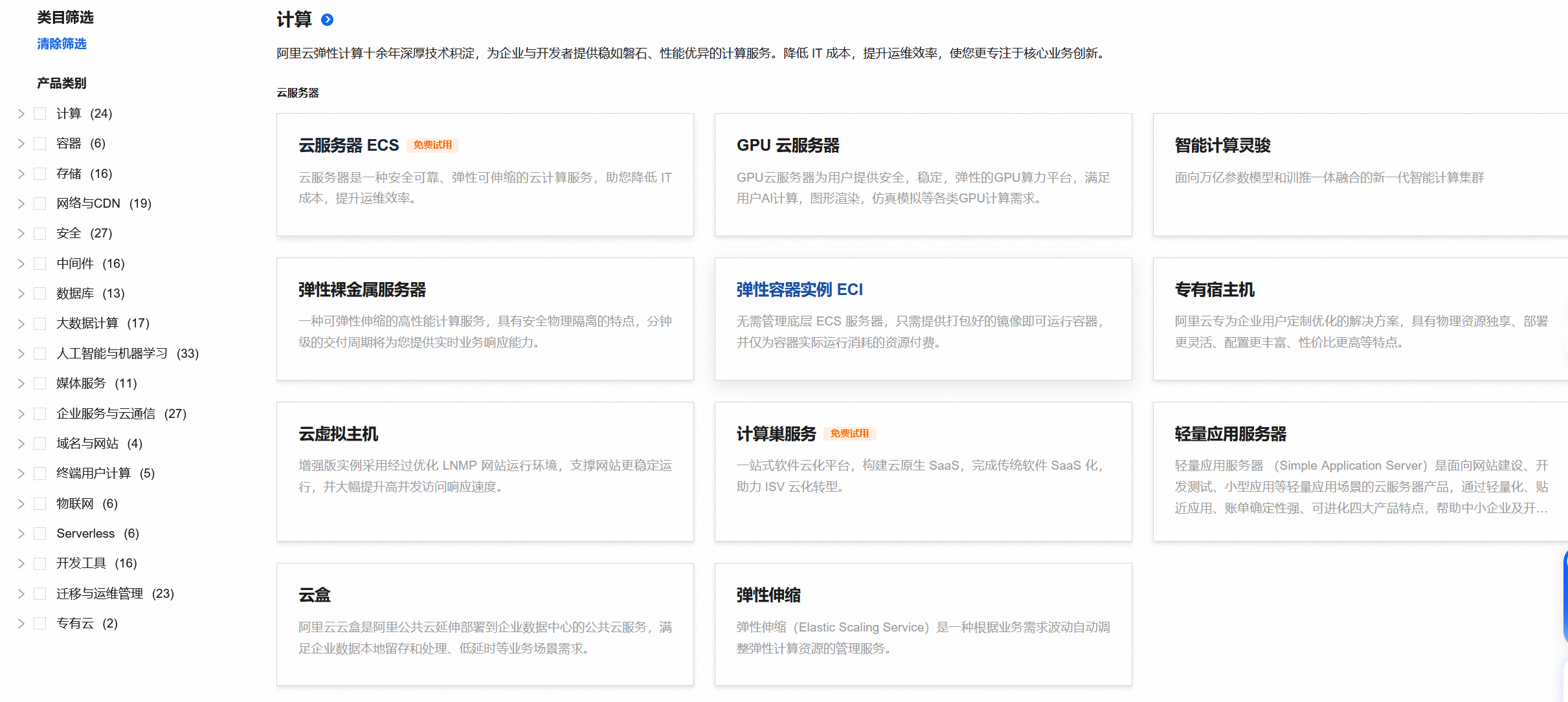
云服务器选购
当然作为搭建博客来说,很多东西无需在意,在“计算”类别中即看到本次的目标:云服务器ECS和轻量应用服务器。两种服务器各具优势,具体的对比信息详见官方文档(
考虑到上手难度的问题,先以轻量应用服务器试试水,权当探索和积累经验。
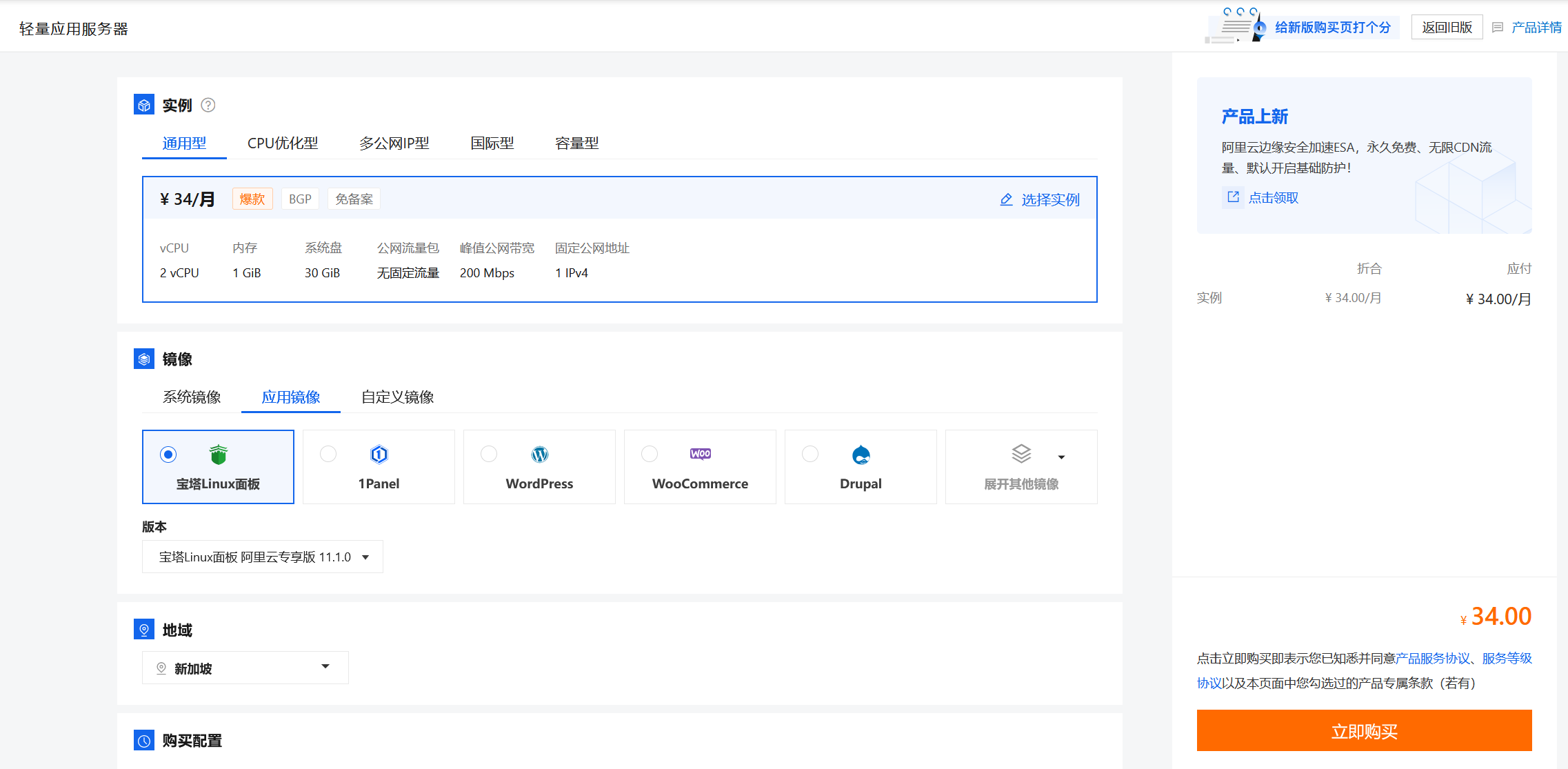
系统及应用选择
在产品选购界面,可根据需要选择指定的系统镜像,当然,也可以直接选择应用镜像,以Ailibaba Cloud Linux为系统,建立应用镜像。
不同应用区别如下(WooCommerce为电子商务软件,本篇不做介绍)。前两者以服务器管理为主要功能,其余则为具体的服务器应用,安装时注意区分。
考虑到服务器性能与操作难度,这里以1panel为例进行后续操作。
购买好后进入控制台,即可看到自己的服务器运行状态,性能,和公网IP(重点记牢)
进入服务器
进入服务器-应用详情,点击面板首页地址,即可进入服务器后台管理界面。(受安全策略限制,这里访问1panel管理界面一定要使用指定的IP+端口+/安全入口才可进入)
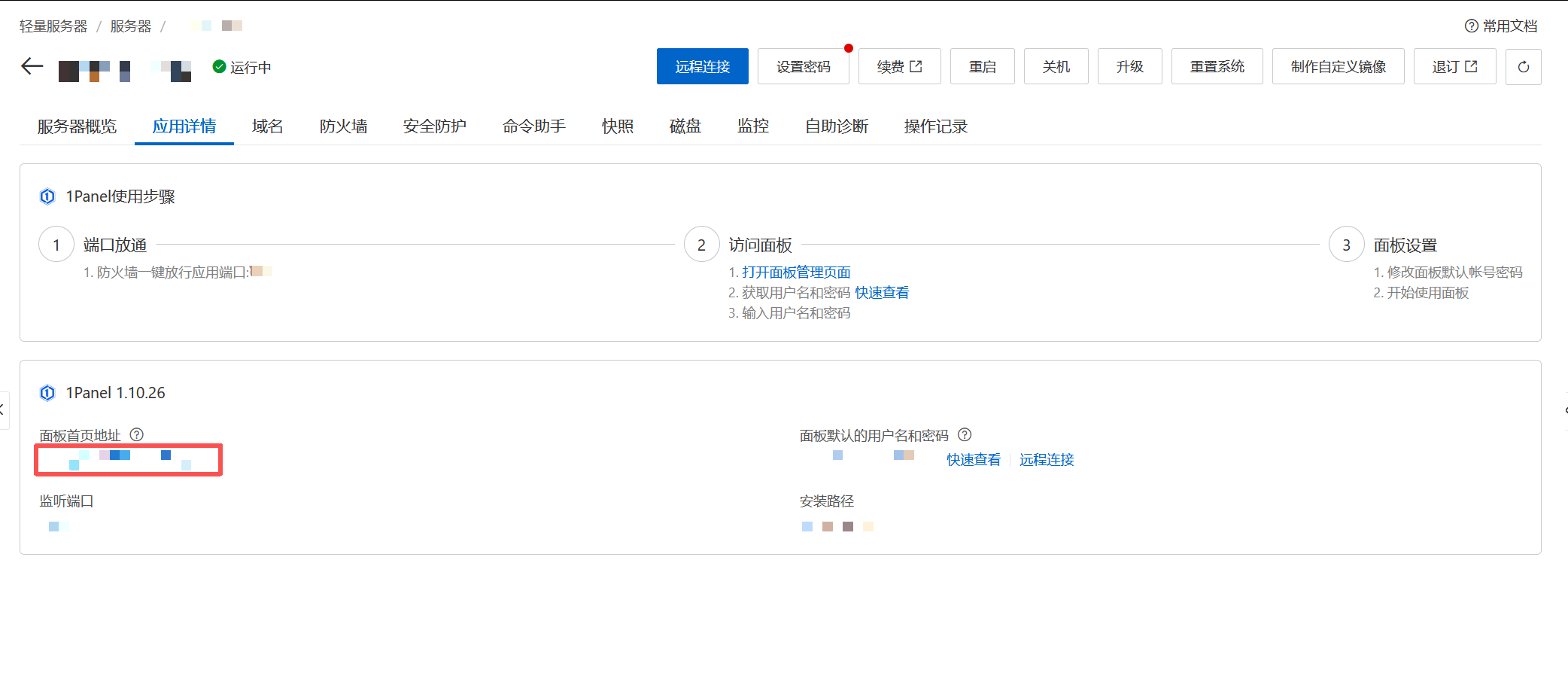
如果想要使用ssh登录命令访问服务器,点击远程连接按钮,使用阿里云提供的workbench,利用ai辅助命令辅助配置ssh密钥登录,这样便优雅的使用本机远程连接服务器了。ssh简要教程:
域名
域名购买
服务器购买好之后,可以根据公网IP+端口号的形式访问服务器后台管理界面,显然不够优雅,秉持着折腾就折腾好点的原则,进入阿里云域名产品界面,选购一个价格能接受,比较合胃口的域名即可。
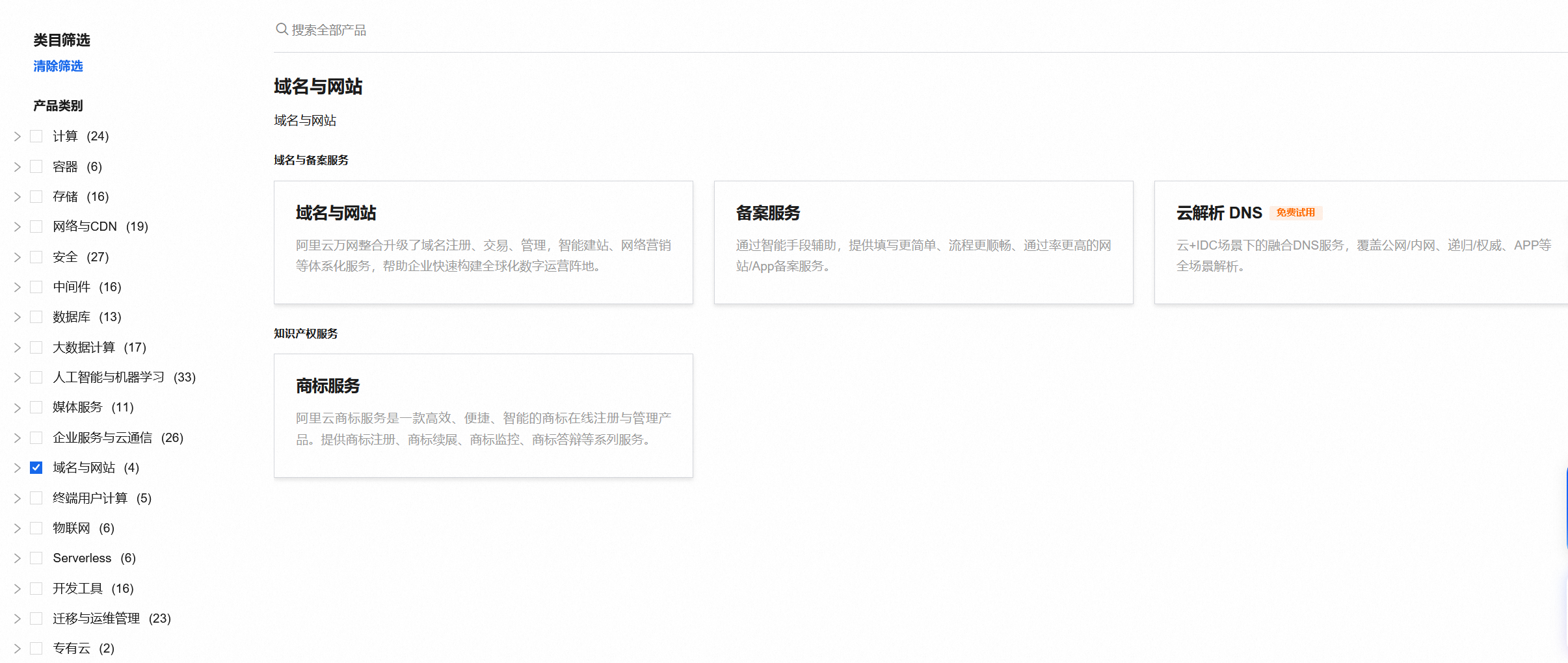
域名解析
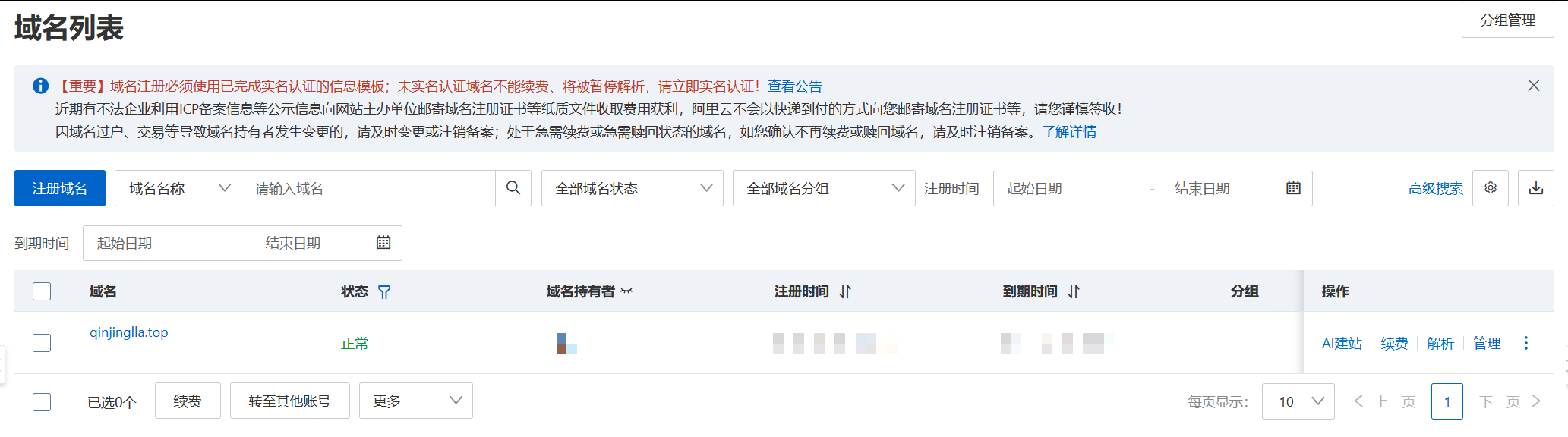
购买完毕可进入域名控制台,点击解析,为你的域名创建解析设置
主域名解析设置为服务器IP即可。
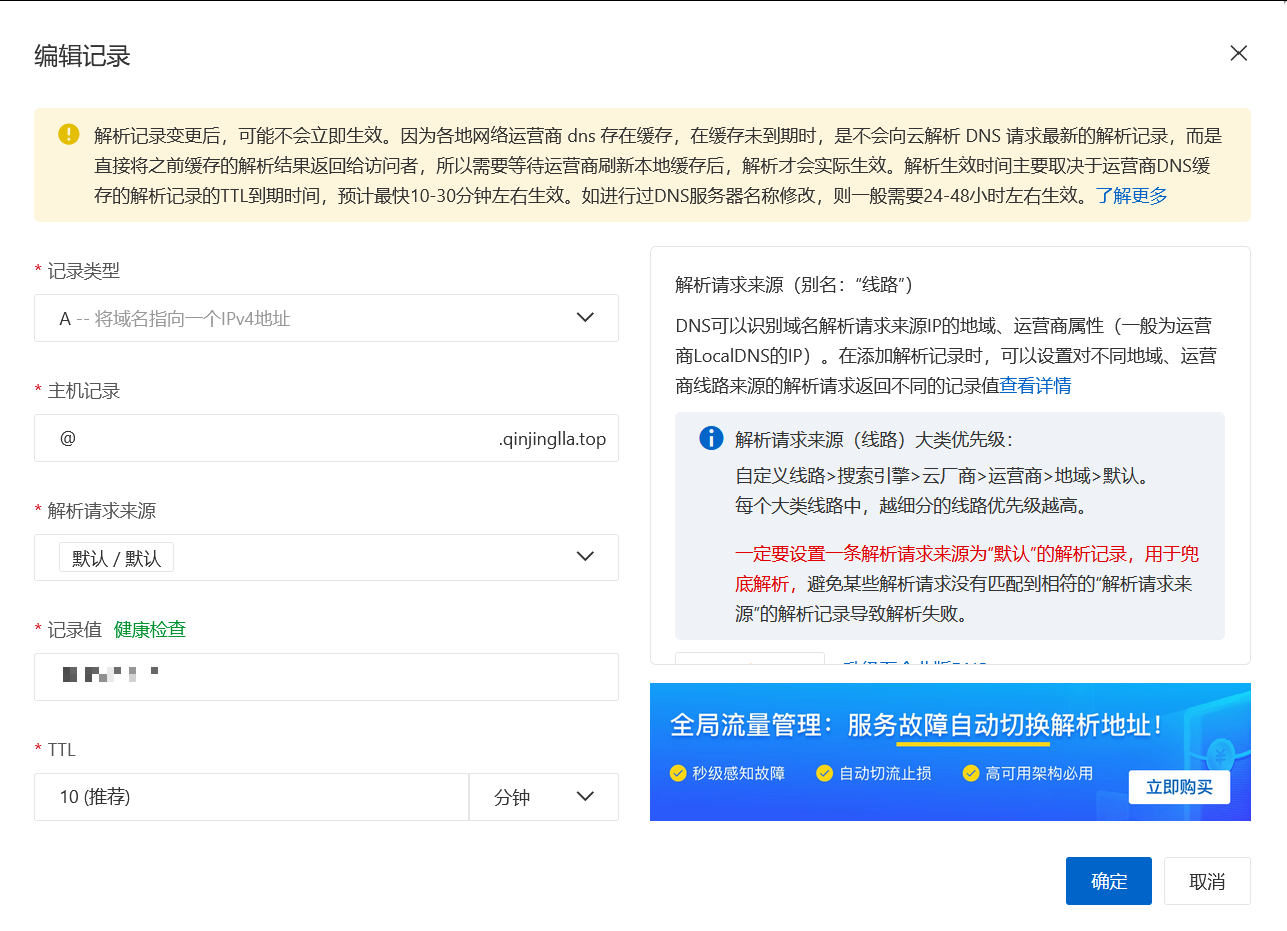
至此使用域名+端口+/安全入口已经可以访问你的服务器
划分二级域名
域名更优雅的使用方式是划分二级域名,这样可以充分利用你的根域名,将一个域名划分为不同的用途。
比如:
blog.example.com:你的博客,分享思考和文章。photos.example.com:摄影作品集,图片分享等。......
使用二级域名访问网站需要再服务器中配置反向代理策略,实现起来较为复杂,将在后续章节讲解。
域名ICP备案(7天左右)
需要重点提及的是备案环节,如果不进行备案,网页将无法通过域名直接访问(默认http:80端口,https:443端口),必须指定特殊端口。而阿里云等服务器提供商经常会对服务器开放域名进行审查,一些高位端口即使短期开放用作网页访问,也会被服务器提供商屏蔽,结果就是网页无法访问。而ICP备案是一个非常耗时间等待的过程,在此期间再怎么费劲心思搭好站点也只能吃灰,不开放访问。
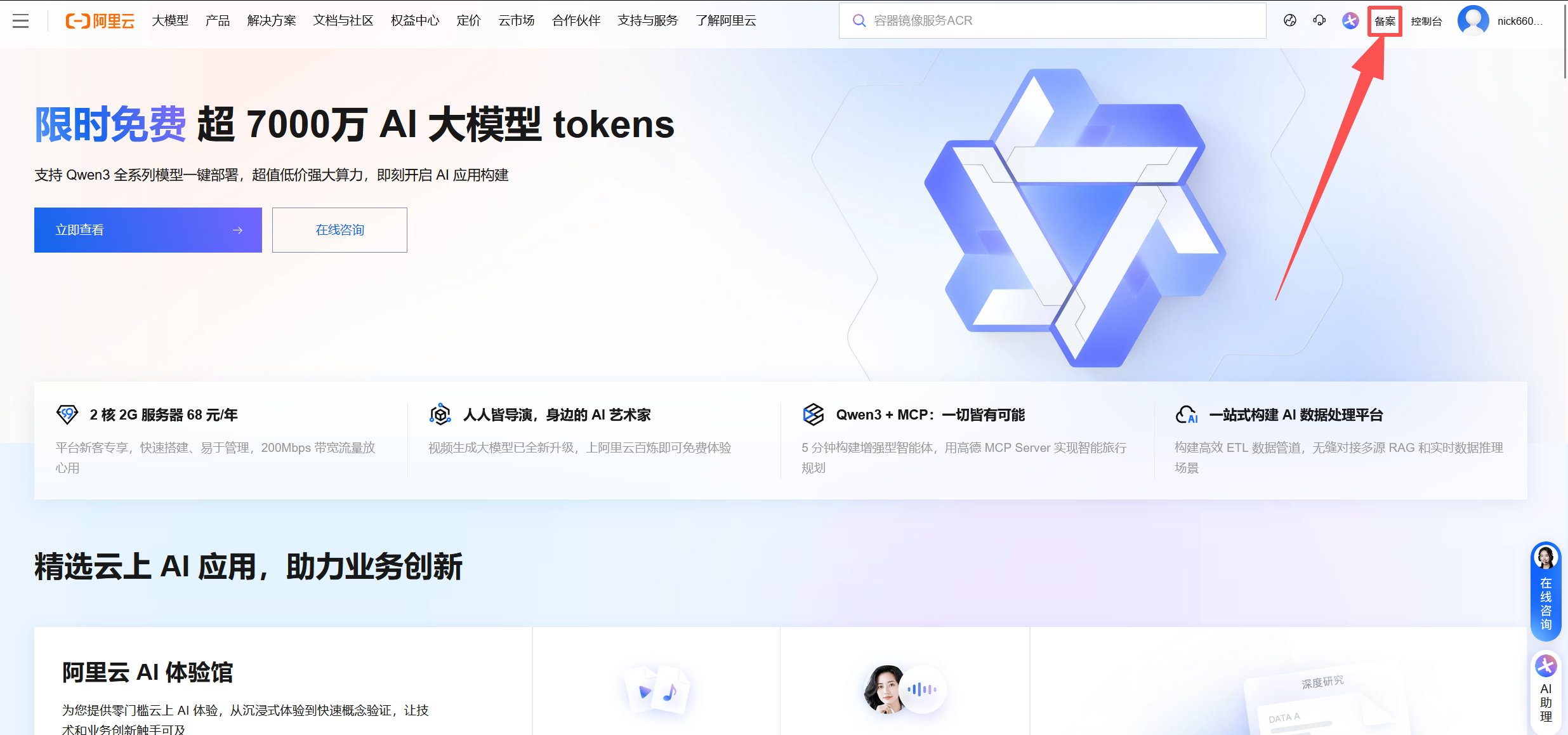
接下来进入备案服务界面,按照要求填写备案信息即可。
公安备案(10天内)
在ICP备案完成30天内,需要进行公安备案,具体的备案信息为:个人实名信息,域名证书,网页提供的服务,可供访问的网页地址等。(网页搭建完成可访问后进行)
如不提供交互服务(登录、评论等),则不需要进行安全风险检测。
申请SSL证书
SSL证书的作用简单来将就是让你的网页可以使用https协议安全访问,保障安全性的同时也避免了网页受到浏览器“该站点不安全”的提醒。
同样,阿里云也提供了个人SSL证书免费签发的服务,具体位置:安全-数据安全-数字证书管理服务。
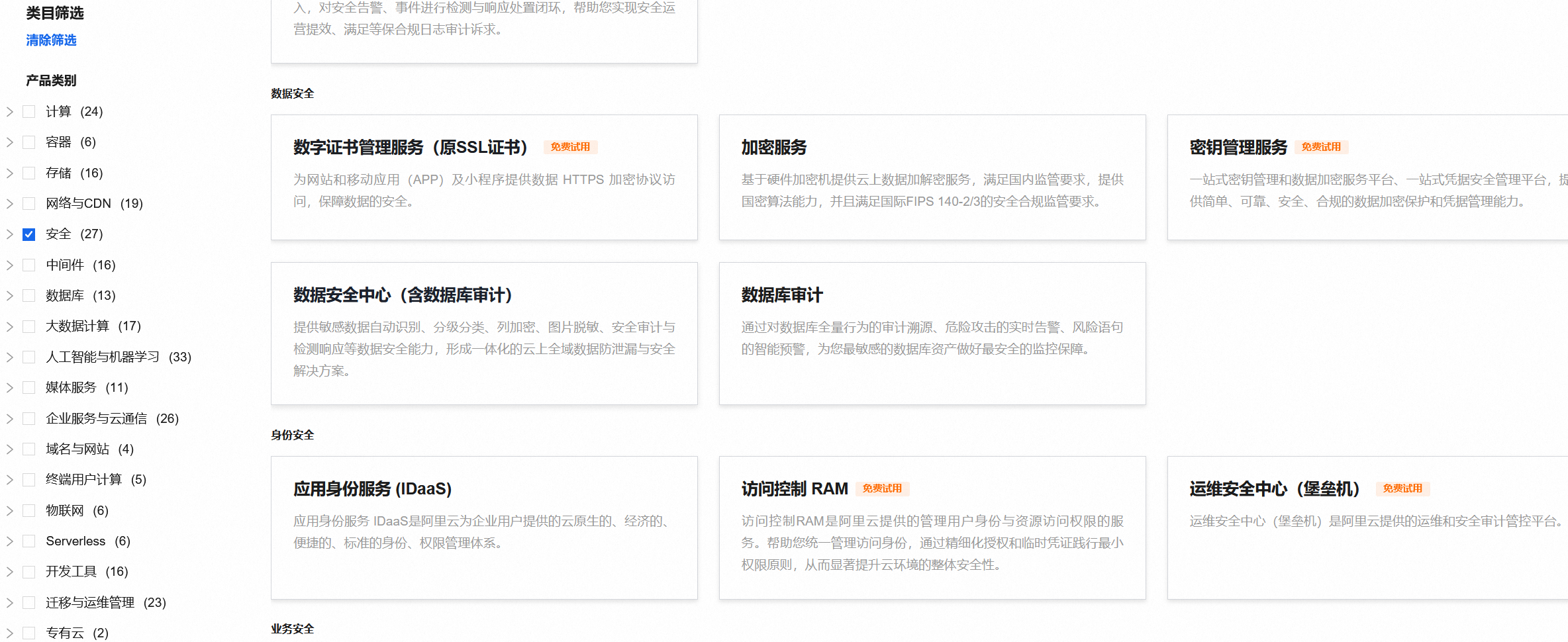
选择个人测试证书,点击立即购买,即可为你的域名购买20+张为期3个月的免费个人SSL证书。(如果使用二级域名,在SSL中填写的域名应当为二级域名)
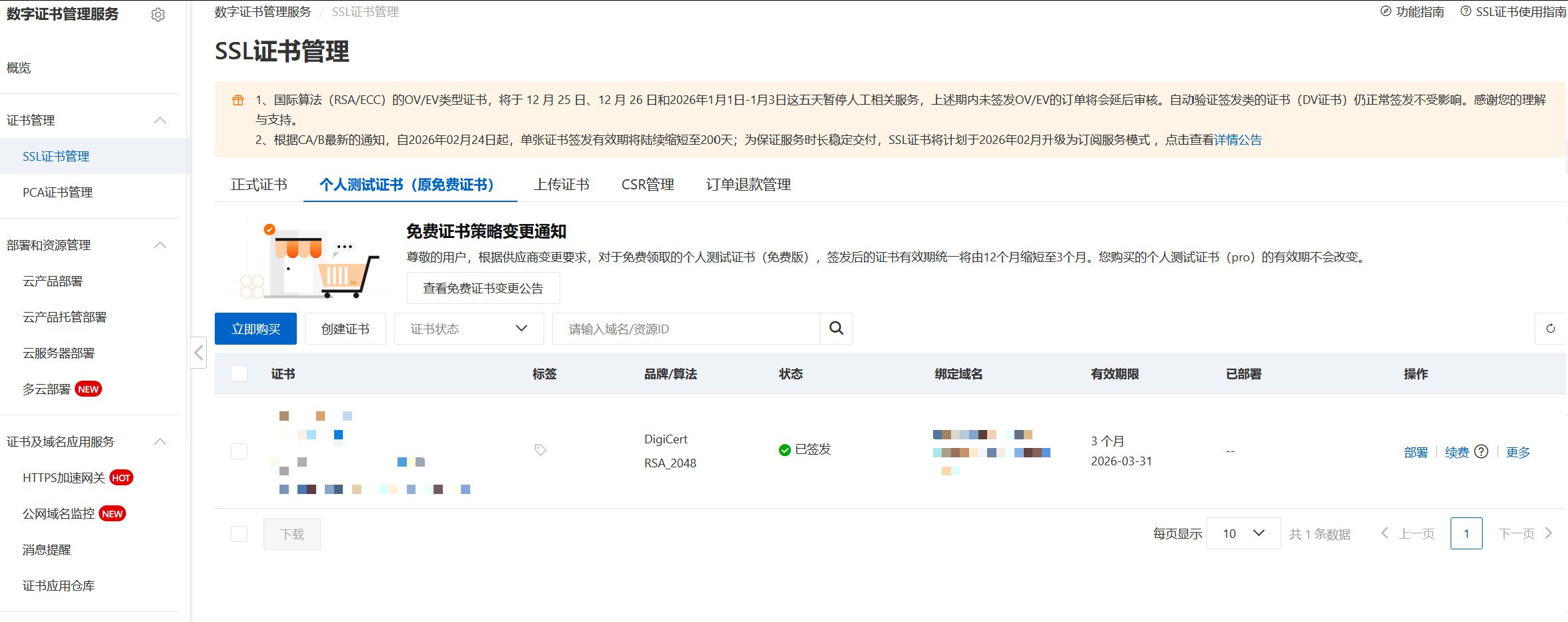
当然CA认证证书也需要比较久的时间,因此也可以提前做。
结语
至此已经我们拥有了
个人服务器
公网IP
个人域名
SSL证书
完成了
ICP备案
公安备案
在此基础上,所有的事务性工作已经完成,剩下的便可以安心进入技术领域,折腾自己的服务器和网页了。
至于到底有什么用,能干什么,我想说:折腾本身就是一件快乐的事。